在日常办公中,PDF 处理几乎是必不可少的。然而现在大多数 PDF 软件要么需要付费,要么要求注册账号,而一些免费的在线转换网站则存在隐私泄露风险。
本教程将教你如何在搬瓦工的 VPS 上搭建属于自己的全能PDF处理中心(Stirling PDF)。它不仅功能完整(涵盖拆分、合并、压缩、旋转、OCR 等),而且完全私有化部署,数据不经过第三方服务器,确保安全。
需要注意,Stirling PDF目前的V2版本的配置要求还是较高的,建议2核2G以上的服务器安装,如果你的服务器配置有限,可以参考本文第三部分的精简版(本教程在MD5.PW同步发布)。
需要准备的事项:
1.拥有一台搬瓦工的服务器(参考教程);
2.服务器在运行,且安装了debian12系统(参考教程);
3. SSH 连接工具已准备就绪(例如 Xshell)。
一、连接服务器并安装Nginx Proxy Manager
Nginx Proxy Manager 推荐使用 Docker 容器化部署,本部分将一并完成 Docker 环境的安装。
1.SSH 连接与基础工具安装
使用 SSH 工具连接到您的搬瓦工服务器(推荐使用 Xshell 等工具,如果你是个人或家庭使用,可以下载 Xshell:下载链接),
然后执行下方命令安装必要的工具。
apt-get install wget curl vim sudo unzip -y
2.安装并启动Docker
执行下方命令安装 Docker,安装过程预计耗时数十秒。
wget -qO- get.docker.com | bash
Docker 安装完成后,执行以下命令启动 Docker 服务并设置开机自启:
systemctl start docker
systemctl enable docker
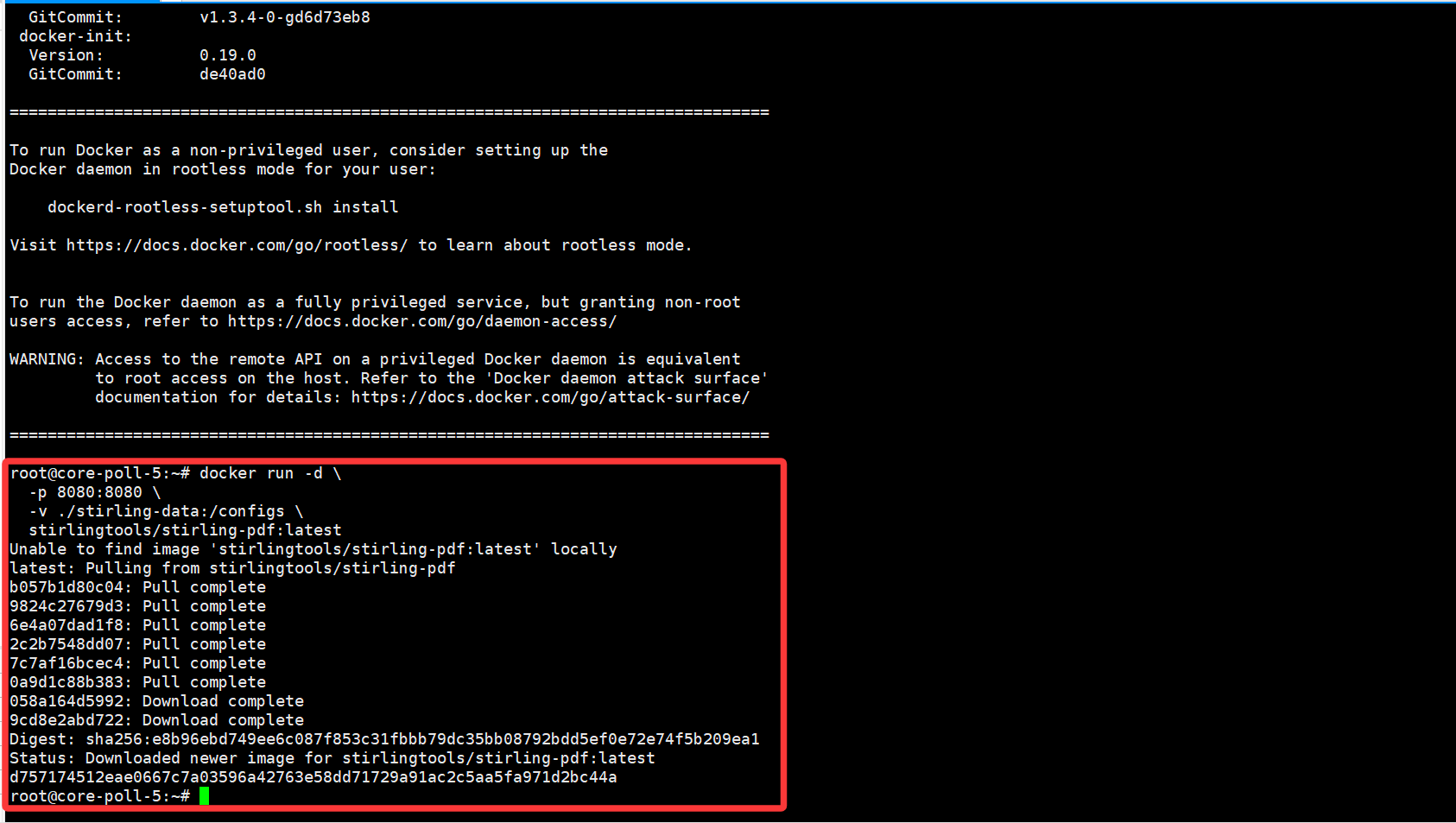
3.安装Stirling PDF
执行下方命令安装,安装会有点满,等待安装完成
docker run -d \
  -p 8080:8080 \
  -v ./stirling-data:/configs \
  stirlingtools/stirling-pdf:latest
二、访问Stirling PDF并进行基础配置
1.访问Stirling PDF
在浏览器中输入 IP 地址:8080(例如 http://1.2.3.4:8080),登录并重设密码。
- 默认用户名: admin
- 默认密码: Stirling
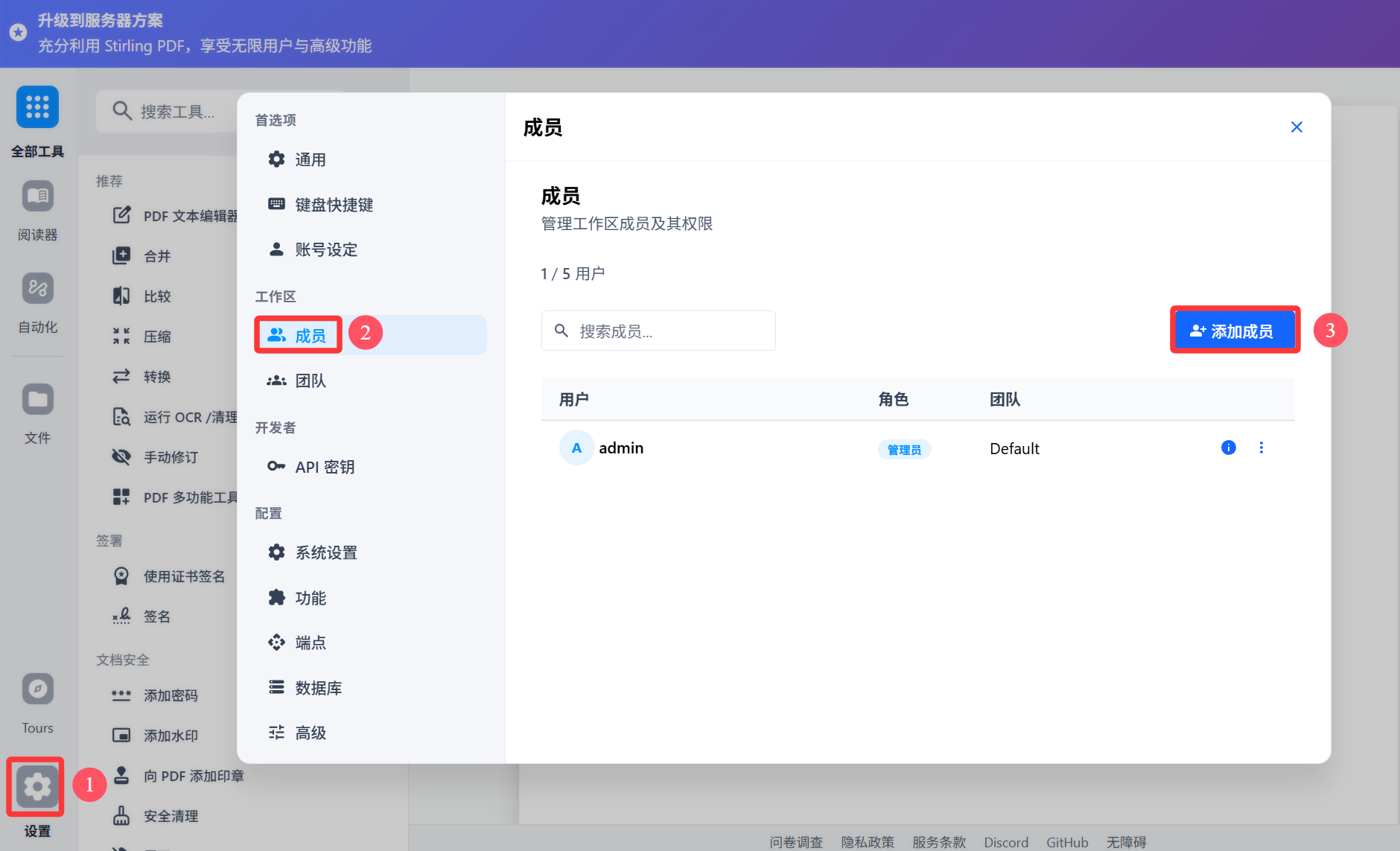
2.用户管理
Stirling PDF 免费版支持最多 5 个用户管理。如果您是小团队使用,可以在后台添加成员。
3.功能展示
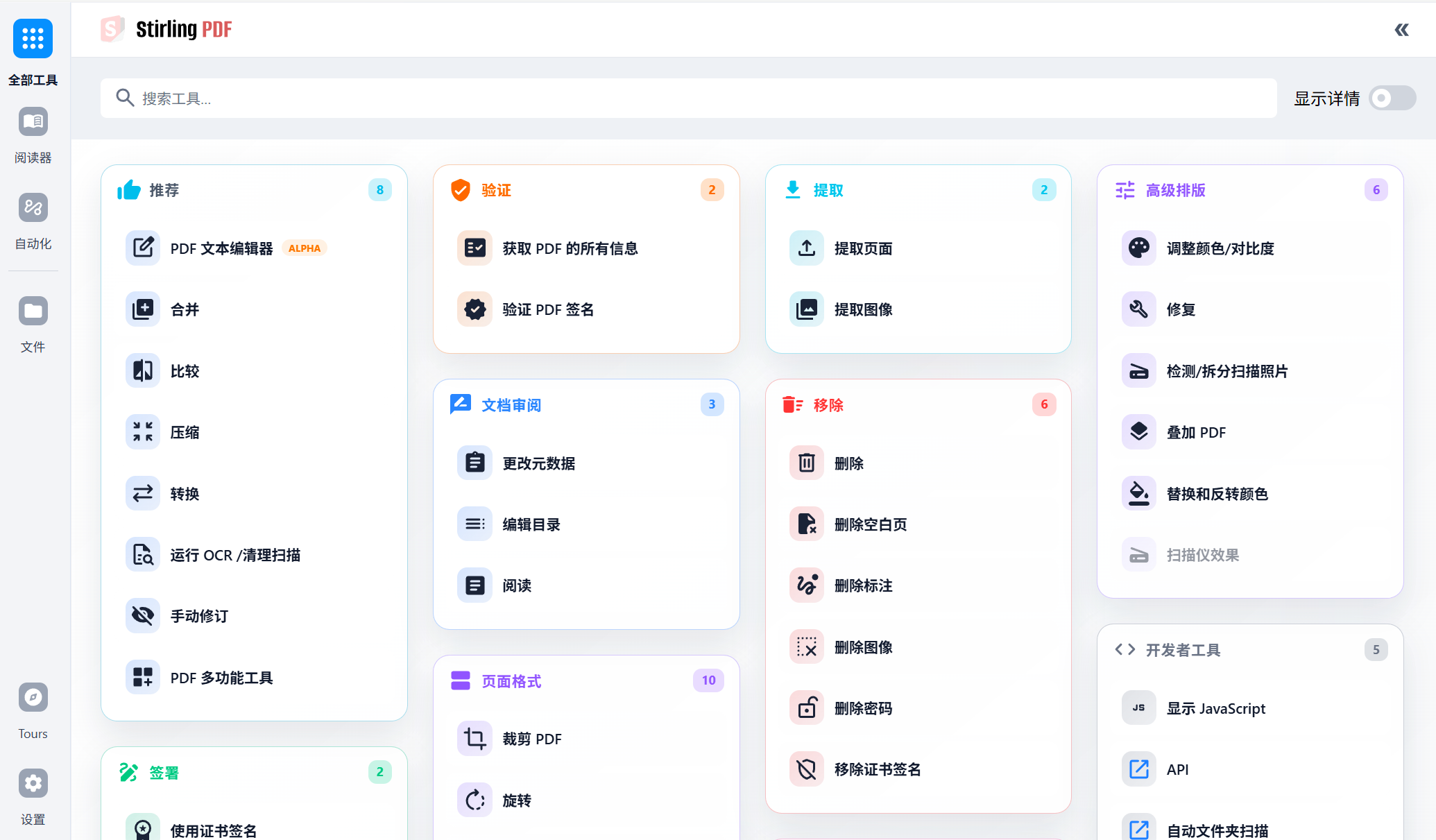
左上角功能图标展开,就能看到完整的功能区,支持各种常用PDF功能,且都是免费的。
三、访问问题和配置优化
1.Stirling PDF不能访问
可能是访问地址的8080端口未放行,尝试放行它。
2.反向代理
为了方便记忆且启用 HTTPS 加密(提高文件传输安全性),建议配合之前教程中的 Nginx Proxy Manager (NPM) 进行反向代理。
反向代理配置:
- 转发目标: 127.0.0.1
- 端口: 8080
- 注意: 如果需要处理超大 PDF(如几百 MB),请在 NPM 的配置中调大 client_max_body_size。
3.低配服务器解决方案
如果你的服务器内存不足2G,安装完整版可能会导致系统卡顿。
此时建议安装简易版(移除了 OCR 等重资源模块)。
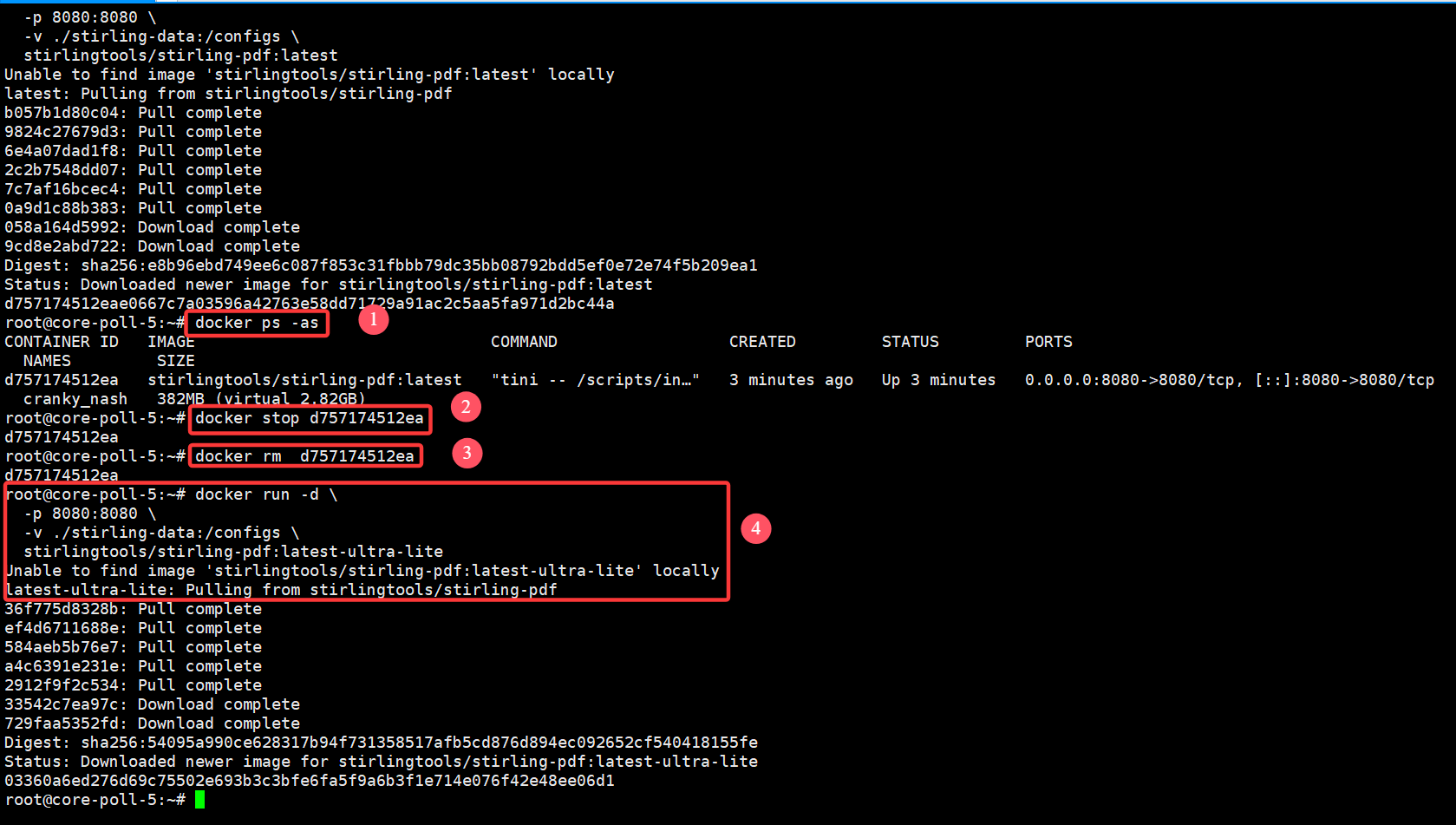
操作步骤(如果你之前安装了完整版,需要根据操作删除完整版,再安装简易版,否则直接进行步骤3.3的安装简易版就可以):
3.1 查找当前运行容器的 ID
docker ps
3.2 停止并删除旧容器:
docker stop <ID>
docker rm <ID>
3.3 安装简易版
docker run -d \
  -p 8080:8080 \
  -v ./stirling-data:/configs \
  stirlingtools/stirling-pdf:latest-ultra-lite