FileCodeBox 是一款基于FastAPI + Vue3 开发的轻量级文件分享系统。它模仿取快递的模式,当用户上传文件后会生成一个“取件码”,接收者只需要只需输入该码即可提取文件(本教程在md5.pw同步发布)。
需要准备的事项:
1.拥有一台搬瓦工的服务器(参考教程);
2.服务器在运行,且安装了debian12系统(参考教程);
3.拥有一个域名(反向代理需要);
4. SSH 连接工具已准备就绪(例如 Xshell)。
一、连接服务器并安装 FileCodeBox
FileCodeBox 需要用到Docker,本部分将一并完成 Docker 环境的安装。
1.SSH 连接与基础工具安装
使用 SSH 工具连接到您的搬瓦工服务器(推荐使用 Xshell 等工具,如果你是个人或家庭使用,可以下载 Xshell:下载链接),
然后执行下方命令安装必要的工具。
apt-get install wget curl vim sudo unzip -y
为了优化编辑体验,执行以下命令,防止后期使用 vi 编辑时出现剪贴板或格式报错:
echo set clipboard=unnamed >> ~/.vimrc
2.安装并启动 Docker
执行下方命令安装 Docker,安装过程预计耗时数十秒。
wget -qO- get.docker.com | bash
Docker 安装完成后,执行以下命令启动 Docker 服务并设置开机自启:
systemctl start docker
systemctl enable docker
3.创建 FileCodeBox 目录
创建一个目录用于存放 Docker 配置文件和相关数据,并进入该目录:
mkdir FileCodeBox && cd FileCodeBox
4.创建 Docker Compose 文件
在 FileCodeBox 目录下,执行下方命令,创建一个 docker-compose.yml 文件:
vi docker-compose.yml
进入 vi 编辑页面后,按下键盘 i 键进入编辑模式,将以下配置复制进去,按下键盘 ESC 键退出编辑模式,然后输入 :wq,然后按下Enter键保存。
services:
  filecodebox:
    image: lanol/filecodebox:latest
    container_name: filecodebox
    restart: unless-stopped
    ports:
      - "12345:12345"
    volumes:
      - ./data:/app/data
    environment:
      - WORKERS=4
      - LOG_LEVEL=info
5.启动 FileCodeBox
在 FileCodeBox 目录下,执行以下命令启动服务:
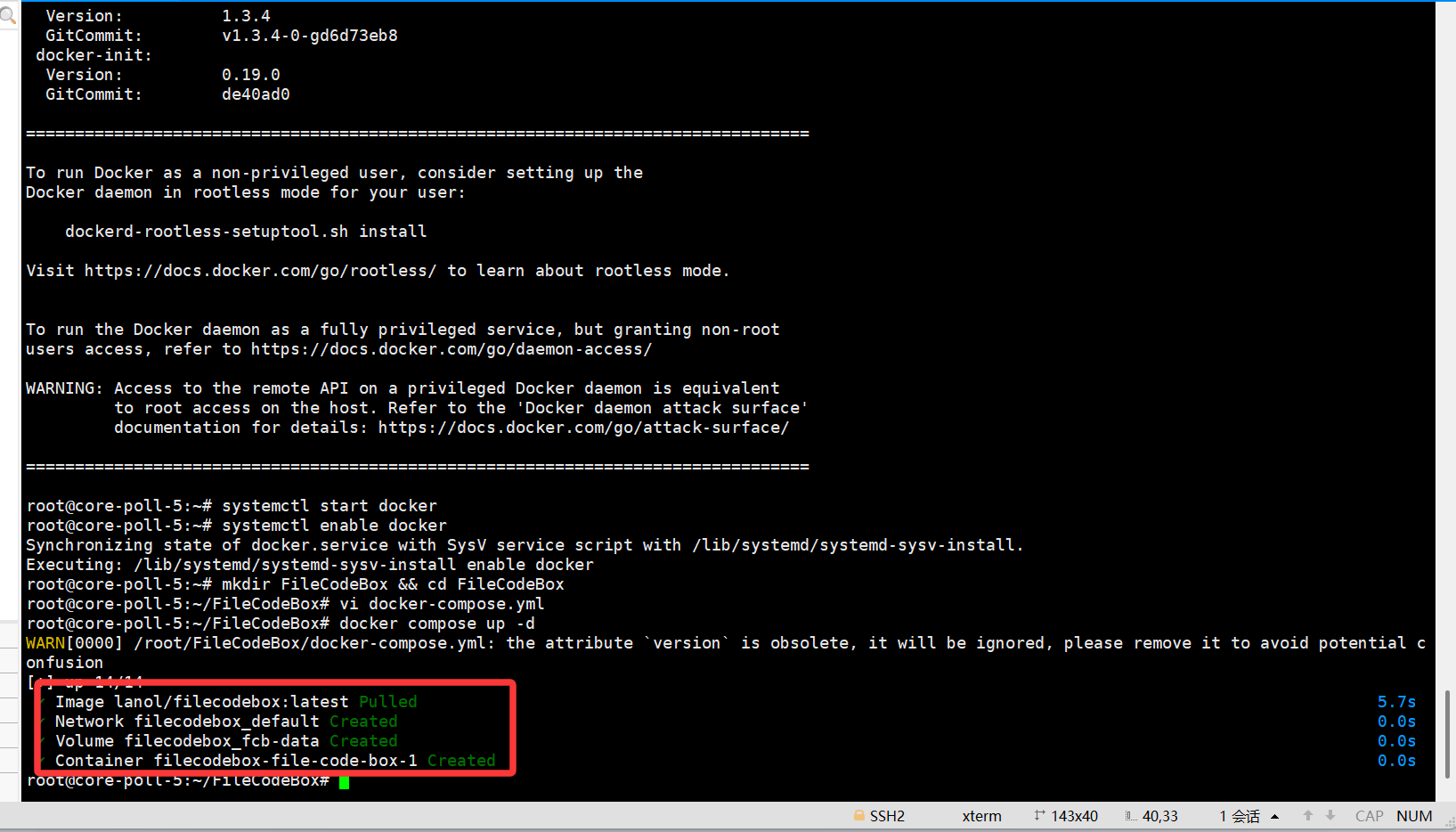
docker compose up -d
显示如下信息,则说明启动成功。
二、FileCodeBox 的初始配置
安装完成后,我们需要进入后台进行安全设置。
- 后台地址:
http://你的服务器IP:12345/#/admin - 默认管理员密码:
FileCodeBox2023
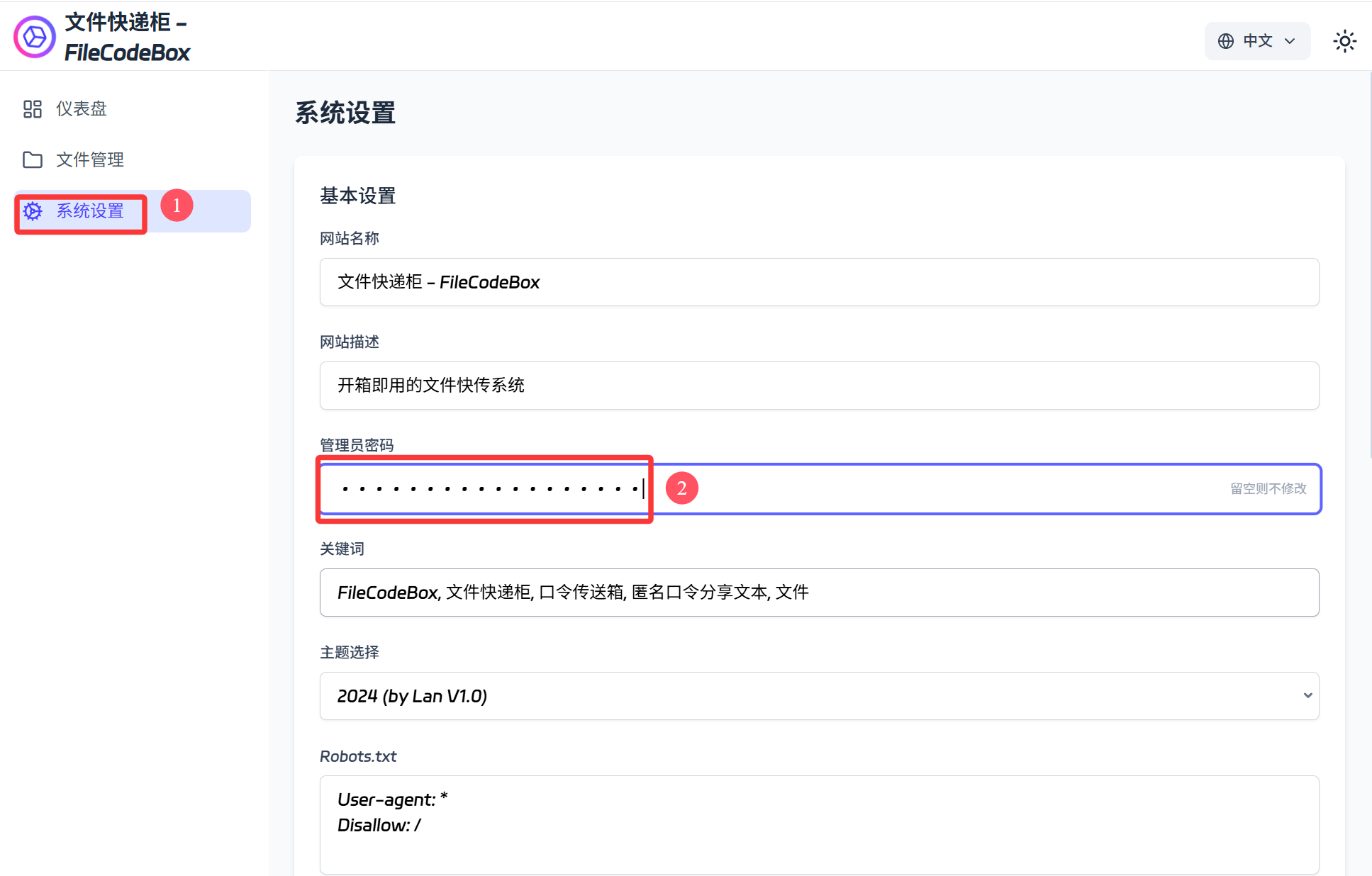
1. 修改默认密码
登录后,请第一时间在后台修改管理员默认密码,避免被盗用。
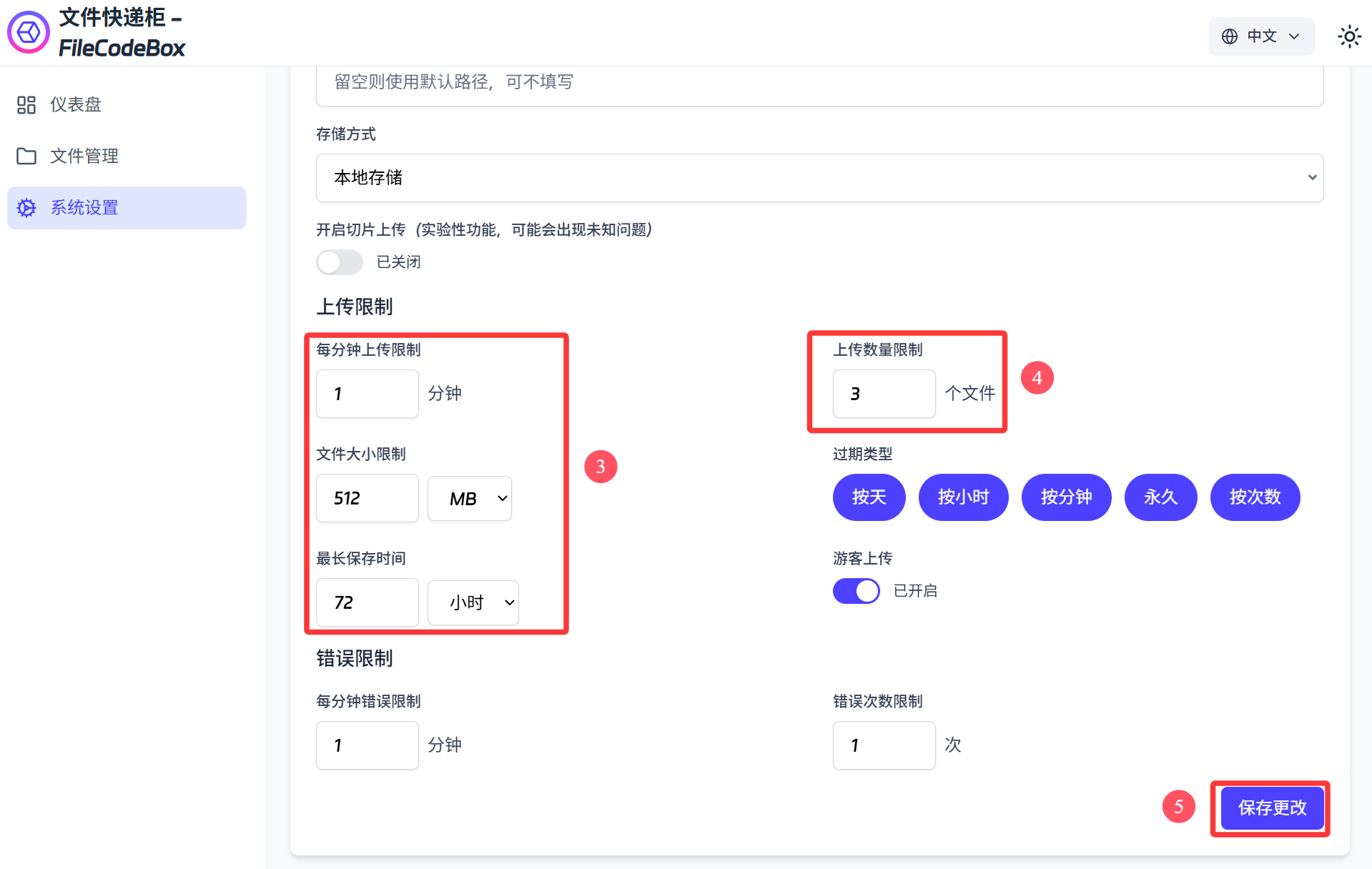
2. 上传参数配置
在系统设置中,根据服务器的实际配置,设置最大上传文件大小、存储时长、文件过期策略等参数。
三、如何使用FileCodeBox
FileCodeBox 的默认访问地址为:http://你的IP:12345
1.发送文件
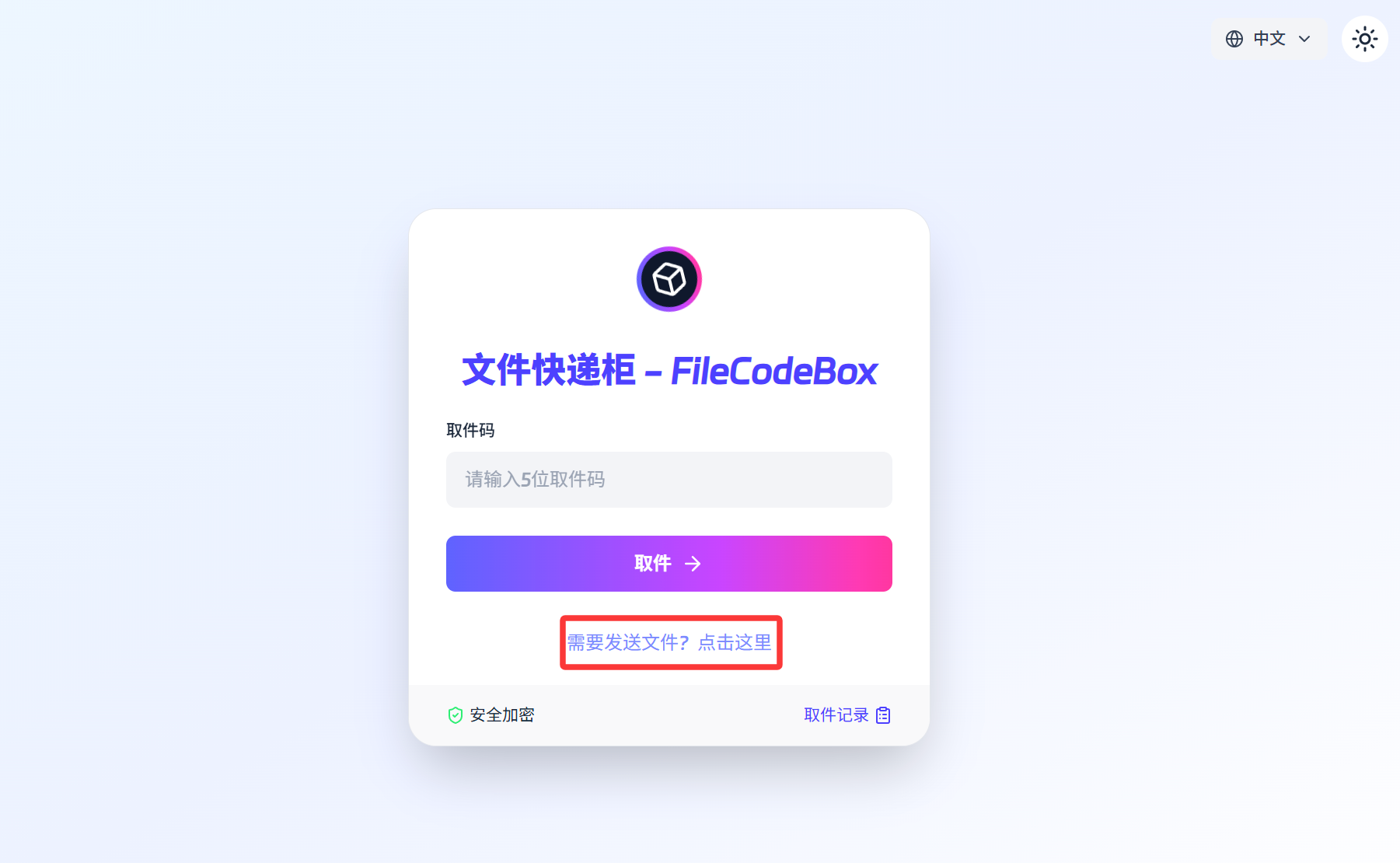
1.1 FileCodeBox默认界面是取件页面,点击要发送件,到发送文件页面
1.2 设置文件的过期时间或下载次数(如:下载 1 次后销毁)。
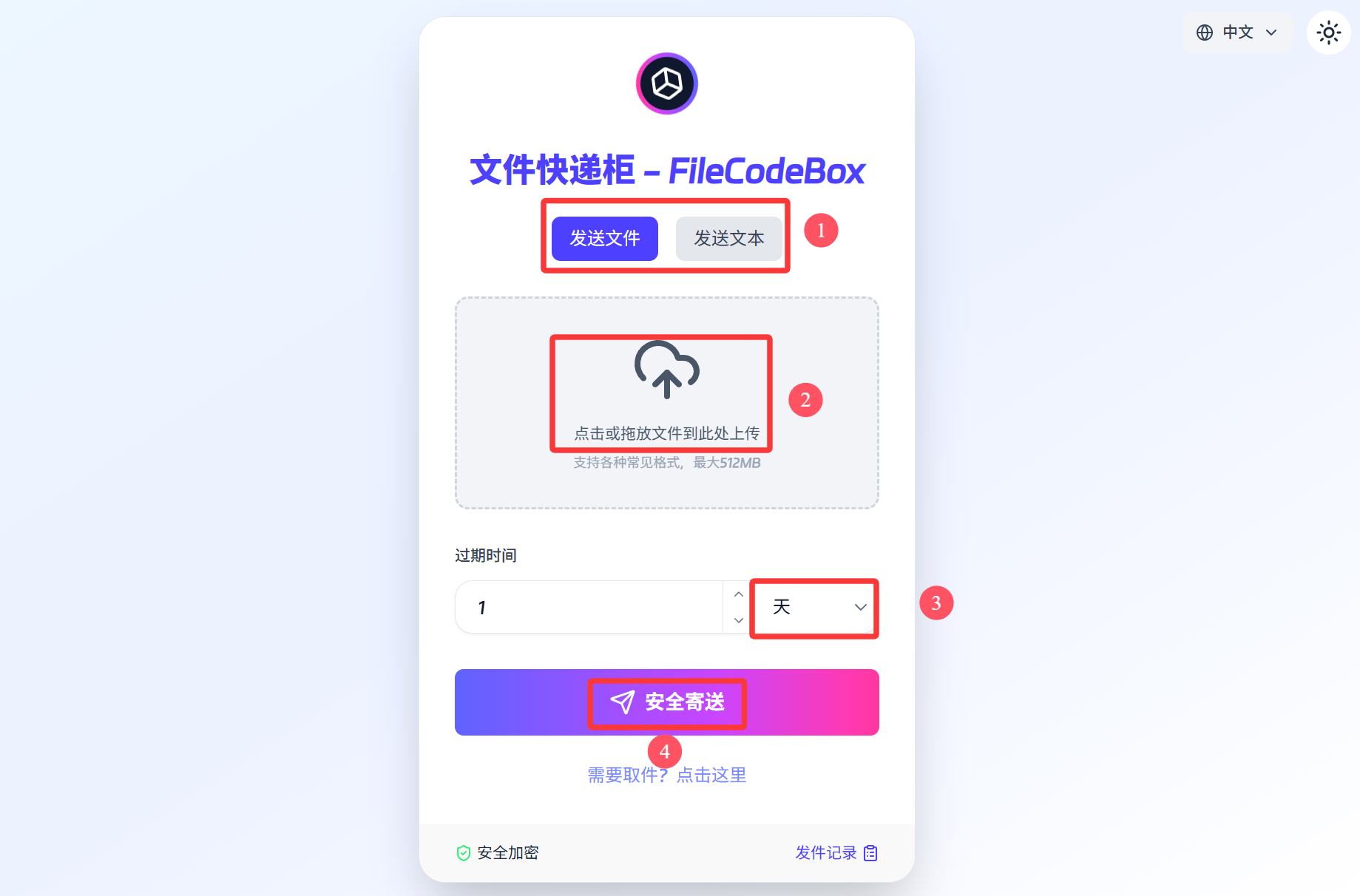
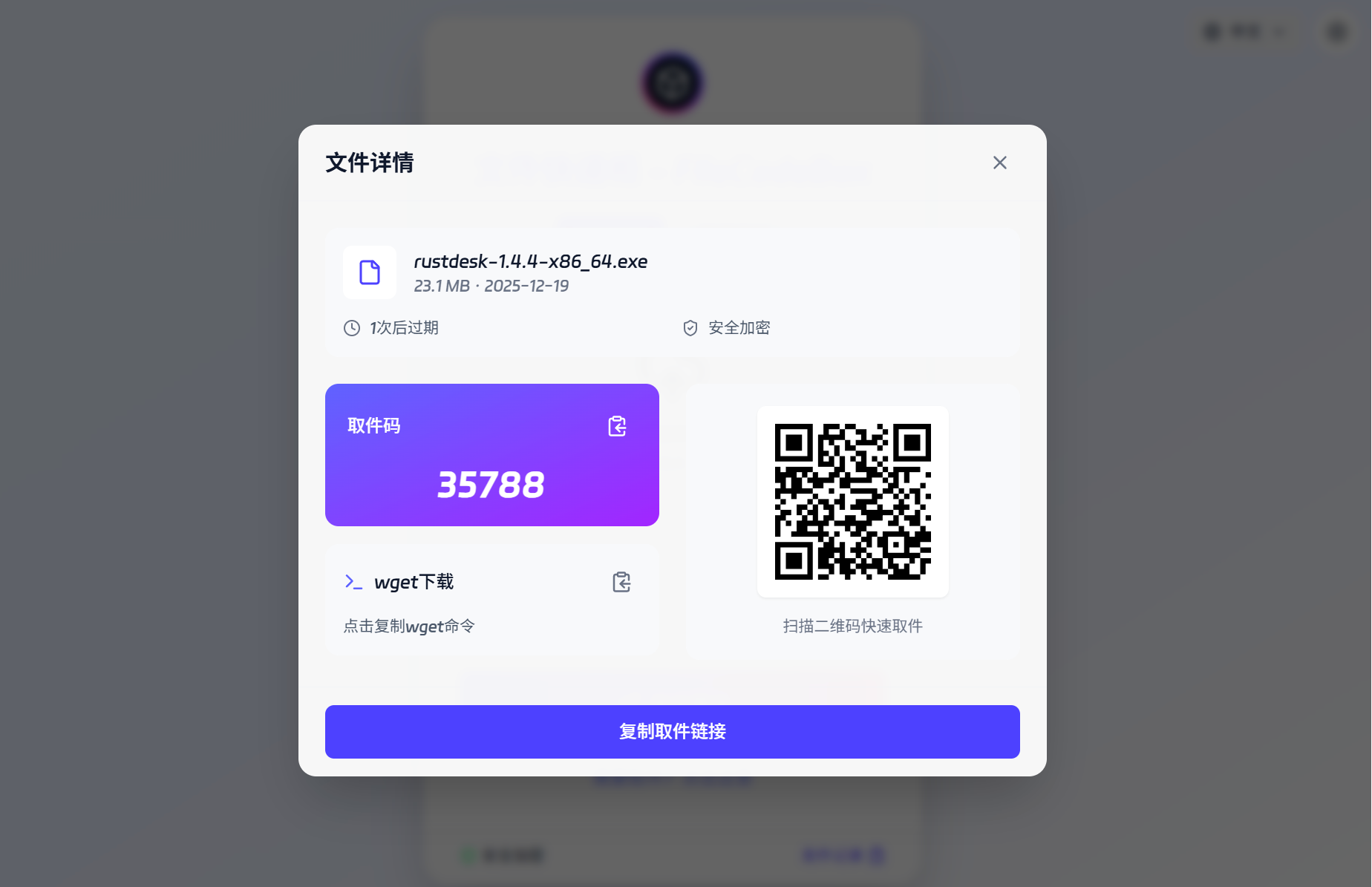
1.3 文件上传成功后,系统会生成取件码、分享链接及二维码等。
2.取文件
2.1 取件码取文件:直接访问默认地址你的IP:12345,然后输入取件码。
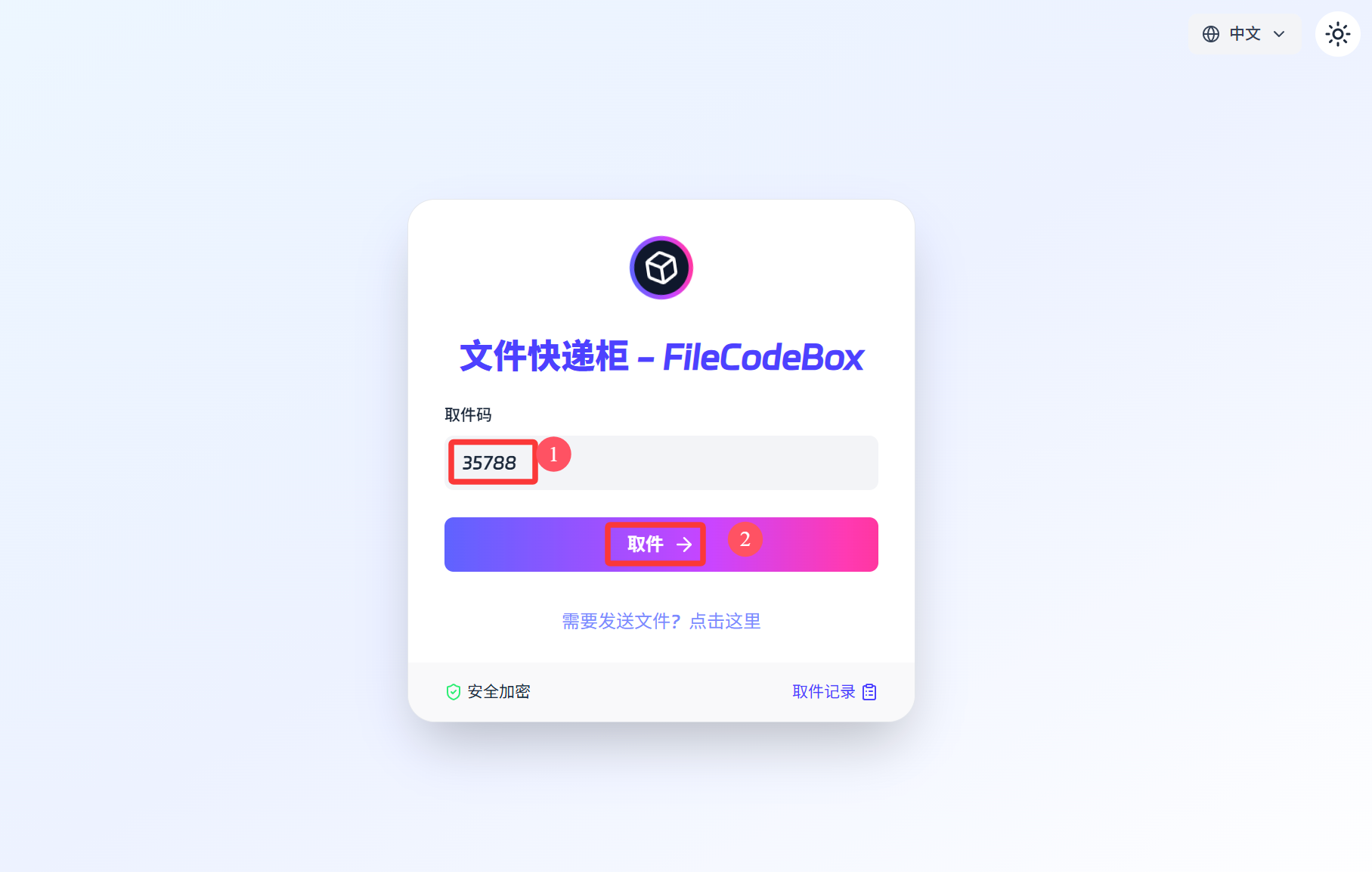
以下是取件页面。
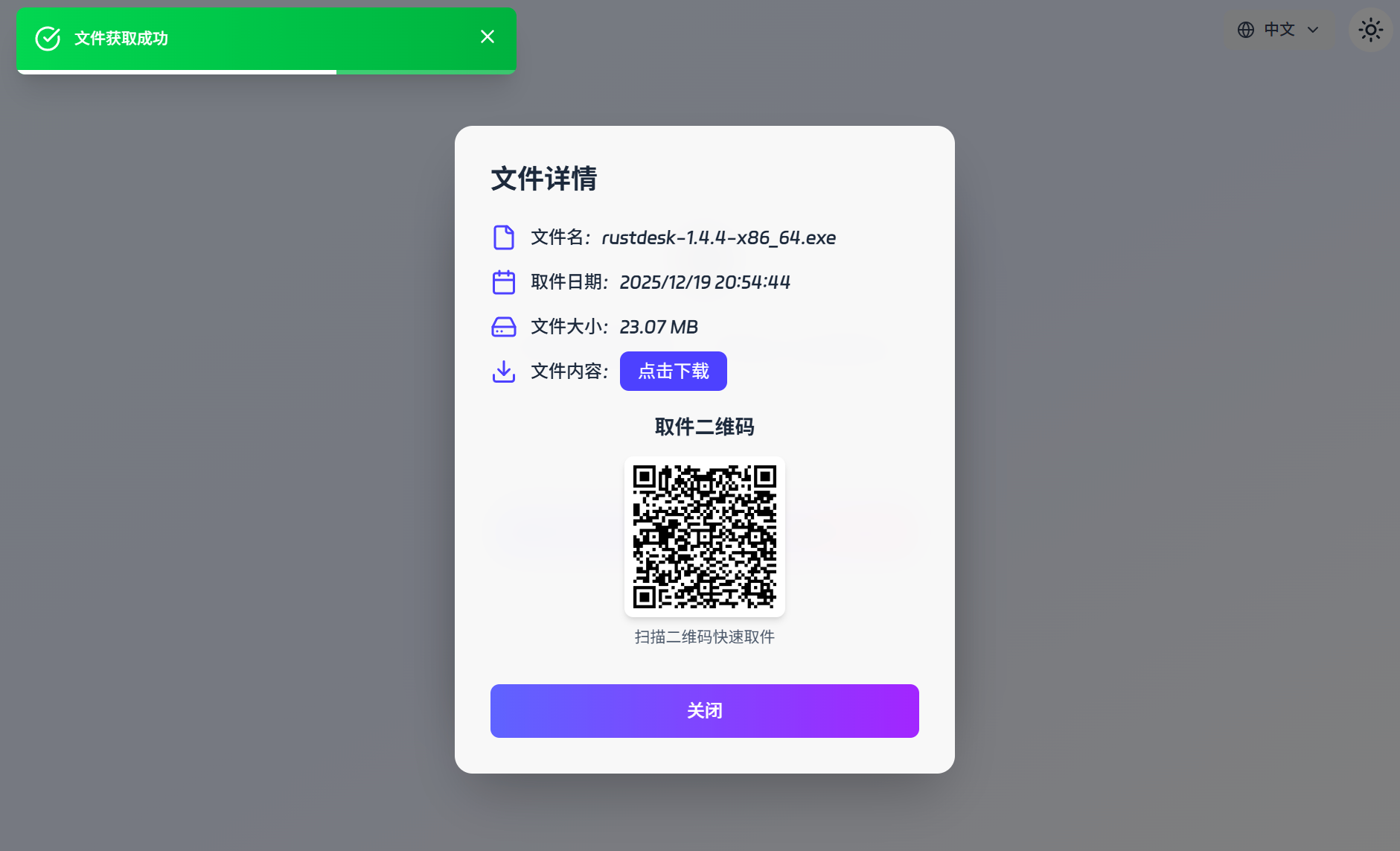
2.2 二维码取文件:手机扫描二维码,直达文件下载页面。
2.3 链接提取:接收者直接访问分享链接即可进入提取页面。
四、进阶优化:配置反向代理
为了方便记忆访问地址并启用 HTTPS (提高安全性),建议配合安装 Nginx Proxy Manager (NPM) 进行反向代理。
默认情况下,FileCodeBox参数如下。
location / {
    proxy_pass http://127.0.0.1:12345;
    proxy_set_header Host $host;
    proxy_set_header X-Real-IP $remote_addr;
    proxy_set_header X-Forwarded-For $proxy_add_x_forwarded_for;
    proxy_set_header X-Forwarded-Proto $scheme;
    client_max_body_size 100m;  # 根据需要调整上传大小限制
}
项目更新:
# 1. 拉取远程最新的镜像
docker compose pull
# 2. 重新启动容器(它会自动应用新下载的镜像)
docker compose up -d
# 3. (可选) 清理不再使用的旧镜像,释放磁盘空间
docker image prune -f